Niagara N4 te sort « Program is not signed » ? Allez, on dégomme ça
2 juin 2026 · 5 min
#niagara,#n4,#tridium,#code-signing,#gtb
Hello la GTB ! 👋
Bon, plante le décor : t’es sur site, t’as ton Workbench ouvert, tu viens de pondre un petit objet Program des familles — trois lignes de logique dans onExecute(), rien de méchant. Tu compiles, fier de toi… et là, ce petit point orange de la mort accompagné du message qui va te suivre toute la journée :
Program is not signed.
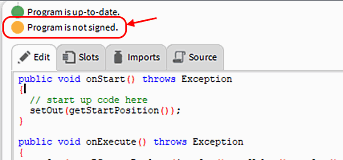
Ton premier réflexe ? Relancer la compilation. Évidemment ça change rien. Deuxième réflexe ? Te dire que t’as cassé quelque chose. Spoiler : non, t’as rien cassé. C’est Tridium qui a décidé que désormais, ton code, faut le signer.
Allez, je t’explique d’où ça sort et surtout comment s’en débarrasser proprement. Compte une dizaine de minutes, montre en main.
Mais c’est quoi ce délire de signature ?
Niagara N4, à terme, va exiger la signature du code (le fameux code signing) pour tous les objets Program. En clair : Tridium veut s’assurer que le bout de code qui tourne dans la station a bien été produit par quelqu’un d’identifié, et pas balancé par le premier rigolo qui passait par là.
C’est de la sécurité, et honnêtement c’est plutôt sain. Le souci, c’est que le jour où ça s’active, si t’es pas au courant, t’as l’impression que ta station est cassée. Les produits concernés que tu croiseras le plus :
- I/A Series N4 — Jace 8000
- I/A Series N4 — Enterprise Server
La solution tient en une phrase : on va fabriquer un certificat dans le Workbench, et l’utiliser pour signer nos Program. Une fois, bien fait, et on n’en parle plus. C’est parti.
Étape 1 — On fabrique le certificat
Dans le menu déroulant du Workbench : Tools → Certificate Management.
⚠️ Attention, piège classique : tu NE veux PAS le Certificate Management de la Platform. Celui-là est différent, il sert pour les stations en cours d’exécution. Tu prends bien celui des Tools. Note-le dans un coin, c’est l’erreur que tout le monde fait au début.
Ensuite :
- Onglet User Key Store → clic sur New.
- Tu remplis tous les champs requis (Alias, Common Name, etc. — mets des trucs explicites, ton futur toi te remerciera).
- LE détail à ne pas zapper : la date Not After. Par défaut elle est à +1 an. Si tu la laisses, ton certificat expire dans un an et tu te retapes toute l’histoire. Pousse-la loin. Genre 2099. On n’est pas à dix ans près.
- Dans Certificate Usage, tu sélectionnes bien Code Signing.
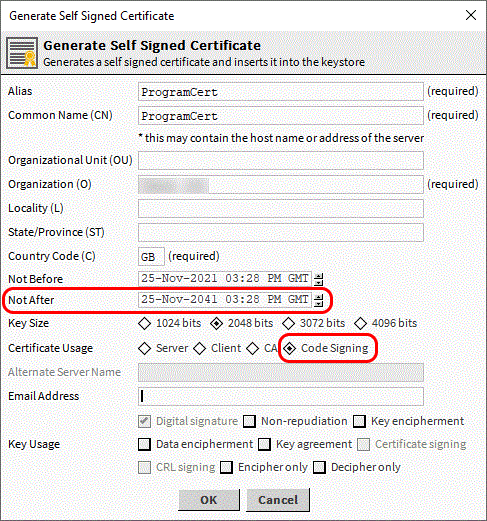
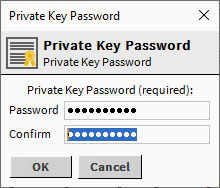
Tu valides avec OK, et là il te demande de définir un mot de passe pour le certificat.
📝 Ce mot de passe, le Workbench te le redemandera à la compilation. Donc tu le choisis pas au pif un vendredi soir, et tu le ranges dans ton gestionnaire de mots de passe. Pas sur un post-it. J’ai dit pas sur un post-it.
Étape 2 — On exporte le certificat
Maintenant on va sortir le certificat du Key Store pour pouvoir le faire reconnaître ailleurs.
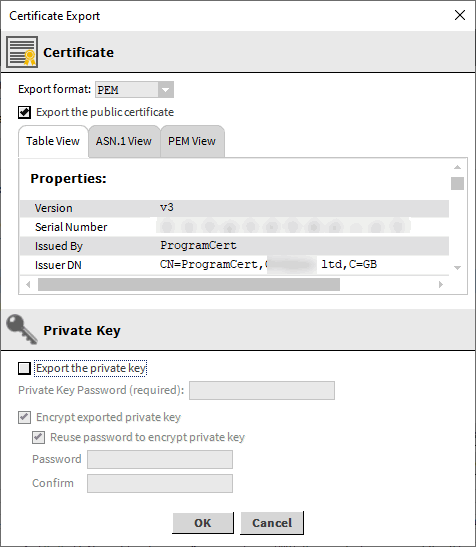
Sélectionne ton tout nouveau certificat, puis clique sur Export.
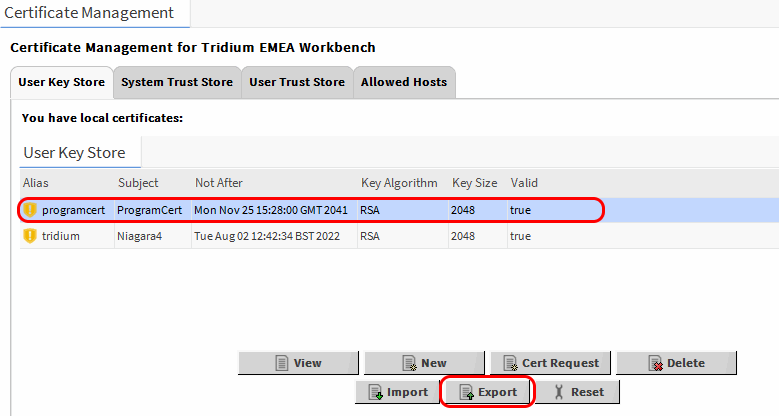
Là, point important : tu exportes le certificat SANS la clé privée. Il te demande un nom de fichier et un emplacement. C’est cette version « publique » qu’on ira faire approuver partout.
💡 Le conseil de pro : fais aussi un export AVEC la clé privée, range-le bien au chaud avec un nom explicite (et son mot de passe). Pourquoi ? Le jour où tu changes de PC ou que tu bosses depuis une autre machine, tu pourras réimporter exactement le même certificat au lieu d’en refaire un. Ça t’évite d’avoir quinze certificats différents qui traînent dans la nature.
Étape 3 — On dit au Workbench qu’on lui fait confiance
On vient de créer le certificat, maintenant faut que le Workbench l’accepte.
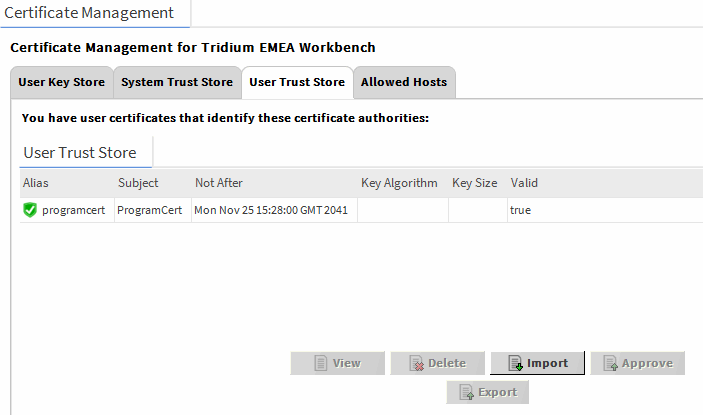
- Change d’onglet, direction User Trust Store.
- Bouton Import en bas, tu sélectionnes le certificat sans la clé privée (celui de l’étape 2).
S’il passe au vert, c’est gagné : il est accepté. 🟢
Étape 4 — On branche le certificat sur la signature de code
Presque fini. Faut juste dire au Workbench : « pour signer, utilise CE certificat ».
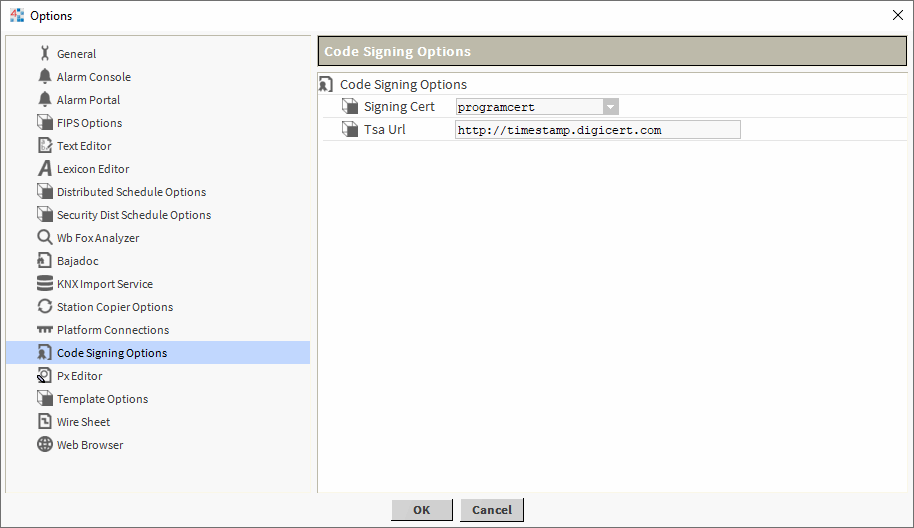
- Menu déroulant → Tools → Options.
- Dans le panneau de gauche, trouve Code Signing Options.
- Section Signing Cert → sélectionne ton certificat (celui que tu viens de faire passer au vert), puis OK.
Voilà, le Workbench sait désormais avec quoi signer. Mais on n’a pas tout à fait terminé…
Étape 5 — On configure la Platform locale
Dernier morceau pour la station locale : il faut aussi que la Platform de ta machine fasse confiance au certificat.
- Ouvre la Platform localhost → double-clic sur Certificate Management.
- Onglet User Trust Store → Import → et tu re-sélectionnes le certificat sans la clé privée. (Oui, encore lui. C’est le même partout, c’est ça le principe.)
Et… ça compile ! 🎉
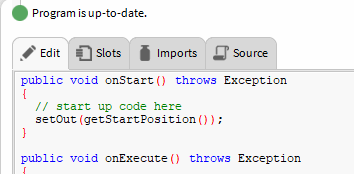
Retour sur ton objet Program. Tu compiles.
📝 La première fois, le Workbench te demande le mot de passe du certificat (celui de l’étape 1, tu l’avais bien rangé hein ?). Tu le saisis, et…
…le point passe au vert, le code se compile, plus de message qui râle. Program is up-to-date. Le bonheur.
« Oui mais moi c’est sur une Jace distante »
Ah, le classique. Tu fais toute la manip ci-dessus, tout marche nickel en local, tu pousses fier sur ta Jace 8000… et elle te sort un nouveau message tout neuf :
Certificate not trusted.
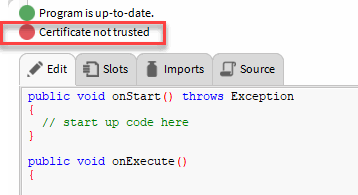
Logique en fait : ta Jace, elle, n’a jamais entendu parler de ton certificat. Faut lui présenter, exactement comme tu l’as fait pour la Platform locale.
- Sur la Platform de la Jace → double-clic sur Certificate Management.
- Onglet User Trust Store.
- Import → ton certificat sans la clé privée.
Et c’est tout. Tes objets Program se compilent maintenant tranquillement sur la Jace.
🔁 À retenir : le certificat « sans clé privée », c’est lui qu’on va promener partout (Workbench Trust Store, Platform locale, Platform de chaque Jace). À chaque nouvelle machine ou nouvelle Jace qui doit faire tourner ton code signé, tu refais juste cet import dans son User Trust Store. Cinq secondes.
En résumé
Pour ne plus jamais te faire avoir :
- Tools → Certificate Management (pas celui de la Platform !), onglet User Key Store → New, usage Code Signing, date d’expiration repoussée loin.
- Export sans clé privée (et une sauvegarde avec clé privée au chaud).
- Import dans le User Trust Store du Workbench → vert.
- Tools → Options → Code Signing Options → tu pointes ton certificat.
- Import du certificat dans le User Trust Store de chaque Platform (locale et chaque Jace).
Dix minutes une bonne fois, et l’erreur « Program is not signed » devient un mauvais souvenir. Maintenant, retourne coder ta logique tranquille.
Amusez-vous bien 🛠️
$ gtb react
Cet article t'a parlé ?
$ gtb comments --tail
Commentaires
// chargement…