Briques techniques
gtbchirpstack
Open ChirpStack
Gestion en masse des devices ChirpStack v4 — import CSV/Excel, tags, migration, historique, santé du parc. Exécutable local + démo en ligne.
- lorawan
- chirpstack v4
- import
- csv
- excel
- migration
démo : parc fictif de 247 devices, entièrement dans ton navigateur — tout est remis à zéro au rechargement.
Tes devices ChirpStack v4, en masse. Importer, exporter, migrer, retagger et surveiller des centaines de devices LoRaWAN en quelques clics, là où l'interface officielle te fait tout faire device par device.
Un seul fichier à télécharger : double-clic, le navigateur s'ouvre, tu colles ta clé API. Pas de serveur à installer, pas de Docker, pas de compte. L'outil tourne sur ton poste et parle directement à ton ChirpStack.
§ 01 Ce que ça fait
- Vue d'ensemble
- Santé de l'application (actifs, silencieux, jamais vus, piles faibles), santé de chaque application du tenant, gateways hors ligne.
- Devices
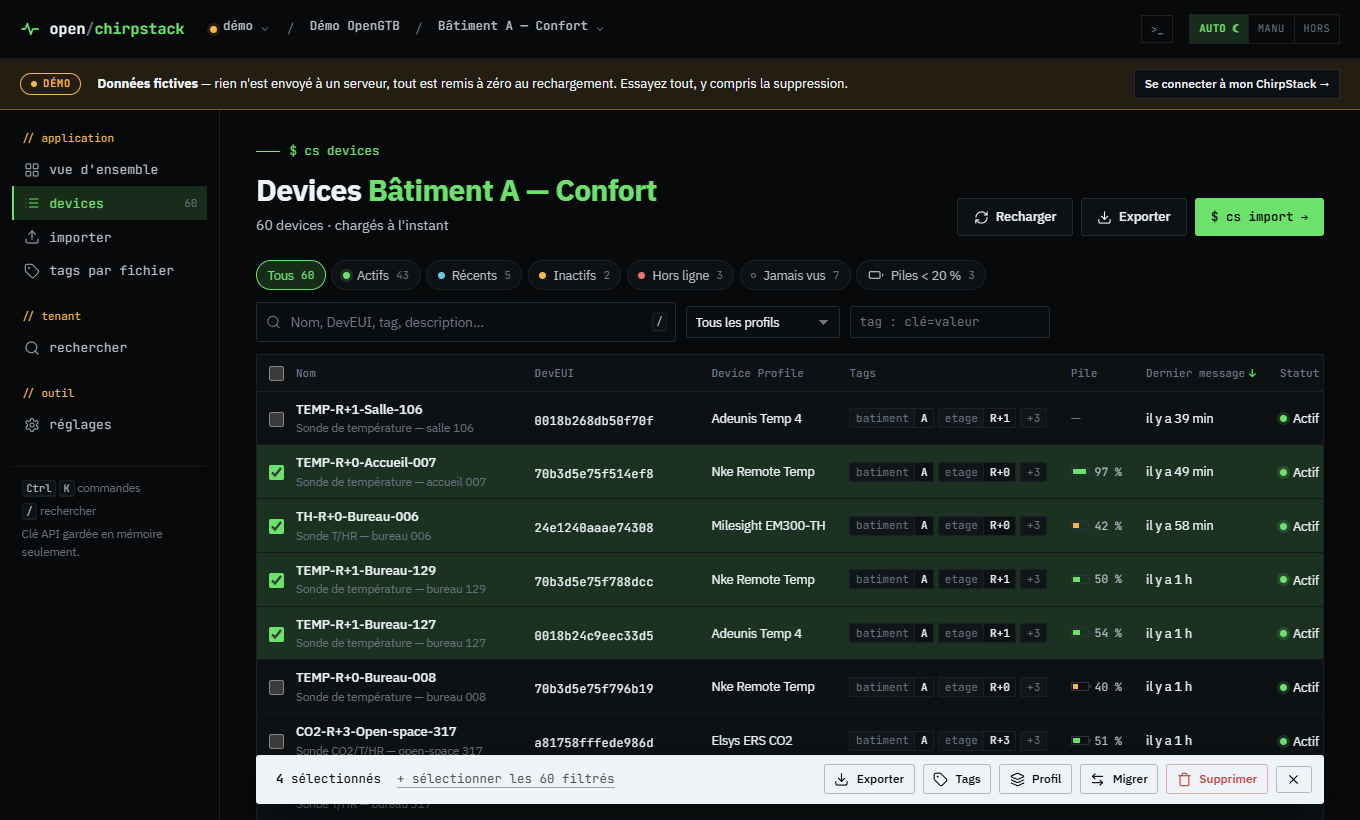
- Liste filtrable (statut, profil, tag, recherche), tri, sélection par plage (Maj + clic), fiche détaillée avec clés, mesures et liaison radio.
- Actions groupées
- Export CSV / Excel, ajout ou retrait de tags, changement de Device Profile, migration vers une autre application, suppression avec sauvegarde.
- Import
- CSV (tout séparateur, UTF-8 ou Windows-1252), Excel, copier-coller depuis un tableur ou saisie directe. Colonnes reconnues automatiquement, profil indiqué par son nom, vérification complète avant envoi, doublons mis à jour, import annulable.
- Historique
- Mesures enregistrées par ChirpStack (température, humidité, CO2, consigne, compteurs…) et liaison radio : plusieurs devices sur un même graphique, un axe par unité, zoom, statistiques, export CSV et PNG.
- Tags par fichier
- Aperçu exact des changements (avant → après), fusion ou remplacement.
- Recherche
- Un DevEUI complet ou partiel, un nom, une valeur de tag, dans tout le tenant.
- Profils d'import
- Tags obligatoires à chaque import (bâtiment, étage, lot…).
- Palette de commandes
- Ctrl+K : aller à un écran, changer d'application, chercher un DevEUI.
Pensé pour ne rien perdre
- la migration copie d'abord chaque device (fiche, tags, clés, session) et le remet dans son application d'origine si la recréation échoue ;
- l'import ne supprime jamais un device existant : il le met à jour ;
- toute suppression peut être précédée d'une sauvegarde JSON, réimportable en un glisser-déposer ;
- les cellules Excel au format nombre, qui altèrent les DevEUI, sont détectées et signalées.
§ 02 Démarrage en 1 minute
- Télécharge le fichier de ton système dans les releases GitHub :
Windows open-chirpstack-windows-amd64.exe macOS (Apple Silicon) open-chirpstack-macos-arm64 macOS (Intel) open-chirpstack-macos-amd64 Linux open-chirpstack-linux-amd64 (ou -arm64, Raspberry Pi) - Lance-le. Ton navigateur s'ouvre tout seul sur l'outil.
- Entre l'adresse de ton ChirpStack (celle
de son interface web, par exemple
http://192.168.1.10:8080) et ta clé API.
Où créer une clé API ? Dans ChirpStack, menu API Keys (clé admin, accès à tous les tenants), ou dans un tenant, menu API Keys (clé limitée à ce tenant). Avec une clé tenant, colle simplement l'adresse d'une page ChirpStack de ce tenant : l'identifiant en est extrait.
Garde la fenêtre du terminal ouverte pendant l'utilisation ; ferme-la pour arrêter l'outil. Relancer le fichier alors qu'il tourne déjà rouvre simplement l'onglet.
Premier lancement : avertissements du système
Le fichier n'est pas signé numériquement (une signature coûte plusieurs centaines d'euros par an), ton système te prévient donc une première fois :
- Windows : « Windows a protégé votre ordinateur » → Informations complémentaires → Exécuter quand même.
- macOS : clic droit sur le fichier → Ouvrir → Ouvrir. Si macOS refuse toujours :
xattr -d com.apple.quarantine open-chirpstack-macos-*puischmod +x open-chirpstack-macos-*. - Linux :
chmod +x open-chirpstack-linux-*puis./open-chirpstack-linux-amd64.
Le code source est entièrement public : tu peux le relire ou compiler l'outil toi-même (Go).
Chaque version publie aussi les empreintes SHA256SUMS.txt.
§ 03 Sécurité et confidentialité
- Ta clé API reste sur ton poste. Gardée en mémoire le temps de la session, jamais enregistrée, envoyée uniquement à ton serveur ChirpStack.
- Aucune donnée envoyée ailleurs. Pas de statistiques, pas de télémétrie, aucune ressource chargée depuis internet : l'outil fonctionne hors ligne.
- Le relais local n'écoute que sur ta machine (127.0.0.1), refuse les requêtes venant d'autres sites web et applique une politique de sécurité stricte.
- Serveurs enregistrés et profils d'import sont gardés dans ton navigateur ; exportables en JSON depuis Réglages pour les partager (sans les clés API).
Les opérations en masse modifient ton ChirpStack. Fais un premier essai sur une application de test.
§ 04 Compatibilité
- ChirpStack v4.
- Adresse de l'interface web de ChirpStack, en HTTP ou HTTPS, y compris derrière un reverse proxy (nginx, traefik…).
- Certificat auto-signé : options avancées → Accepter un certificat HTTPS auto-signé.
- Composant
chirpstack-rest-api(port 8090) : options avancées → Type d'accès → API REST.
# options de lancement
open-chirpstack --port 9000      # port local (8765 par défaut)
open-chirpstack --no-browser     # ne pas ouvrir le navigateur
open-chirpstack --version
§ 05 Comment ça marche
Un navigateur ne peut pas appeler directement l'API de ChirpStack depuis une autre page (règle CORS). L'exécutable sert donc deux choses, sur ta machine uniquement : l'interface web (embarquée) et un petit relais qui traduit ses appels en gRPC-web vers ChirpStack — le protocole de l'interface officielle. Partout où l'interface ChirpStack s'ouvre, l'outil fonctionne.
Navigateur ──HTTP local──▶ open-chirpstack (127.0.0.1) ──gRPC-web──▶ ton ChirpStack
Licence MIT. Projet indépendant, non affilié à ChirpStack ni à ses auteurs. github.com/OpenGTB/open-chirpstack